Zoomミーティング
リアルタイムメッセージングとコンテンツ共有が可能なビデオ会議
https://zoom.us/jp-jp/meetings.html
概要
- Zoomクライアントをインストール(無料)すれば、すぐに使えます。
- PC・スマホで利用できます(メジャーな機種にはほぼ対応)
スマホでは諸々限界があります。移動中でない場合はPCを利用しましょう。
- 無料のアカウントでも 40分の複数人数会議が可能
- Zoomアカウントを作成すると、ホストとして会議の開催・招待が可能です。
- 招待されるだけであれば、アカウントは必要ありません。
CONTENTS
1. アカウントの取得
招待を受けるだけであれば、アカウント取得は不要です。2に進んでクライアントのインストールを行って下さい。
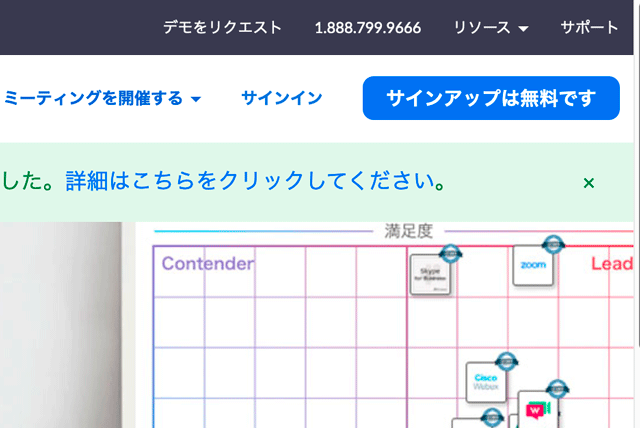
ZOOMにアクセス
https://zoom.us/jp-jp/meetings.html
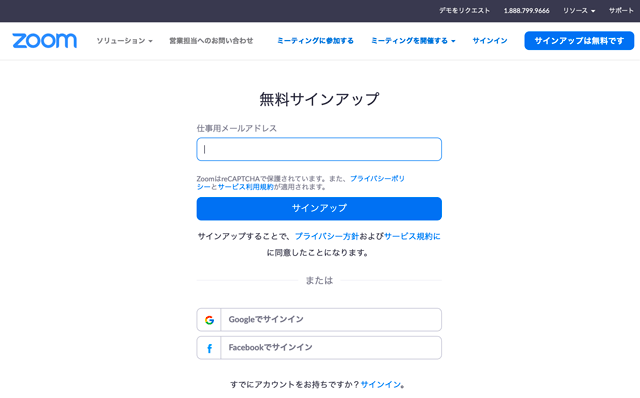
「サインアップは無料です」をクリック
メールアドレスを入力
> その後、簡単な情報の入力
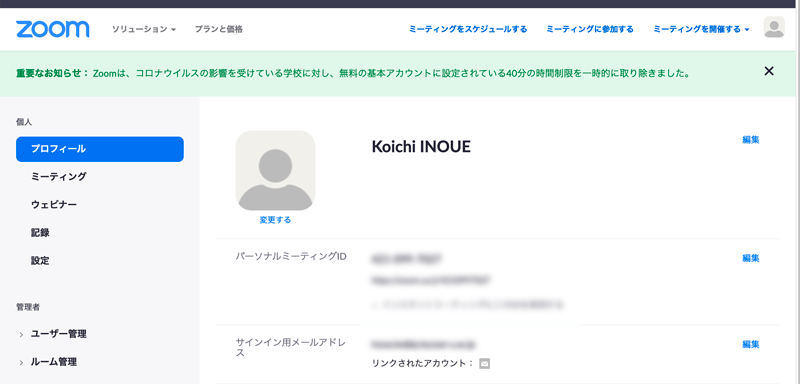
アカウントが完成
> サインアップで利用可
2. Zoomクライアントのインストール
ダウンロード
Zoomのインストーラーは、公式ホームページで配布されています。ダウンロードとインストールは、アカウントなしでも可能です。また、ゲストとしてミーティングに参加するだけなら、アカウント無しで利用できます。
- スマートフォンまたはタブレットの場合は、以下、AppStore、GooglePlayから専用アプリ「ZOOM CloudMeetings」をダウンロードしてくだい。
インストール
ダウンロードしたインストーラーを起動すると、インストールが始まります。Zoom はシンプルなため、インストール自体に時間はかかりません。また、インストールの過程で、特に情報を入力する必要もありません。
PCのセキュリティー設定
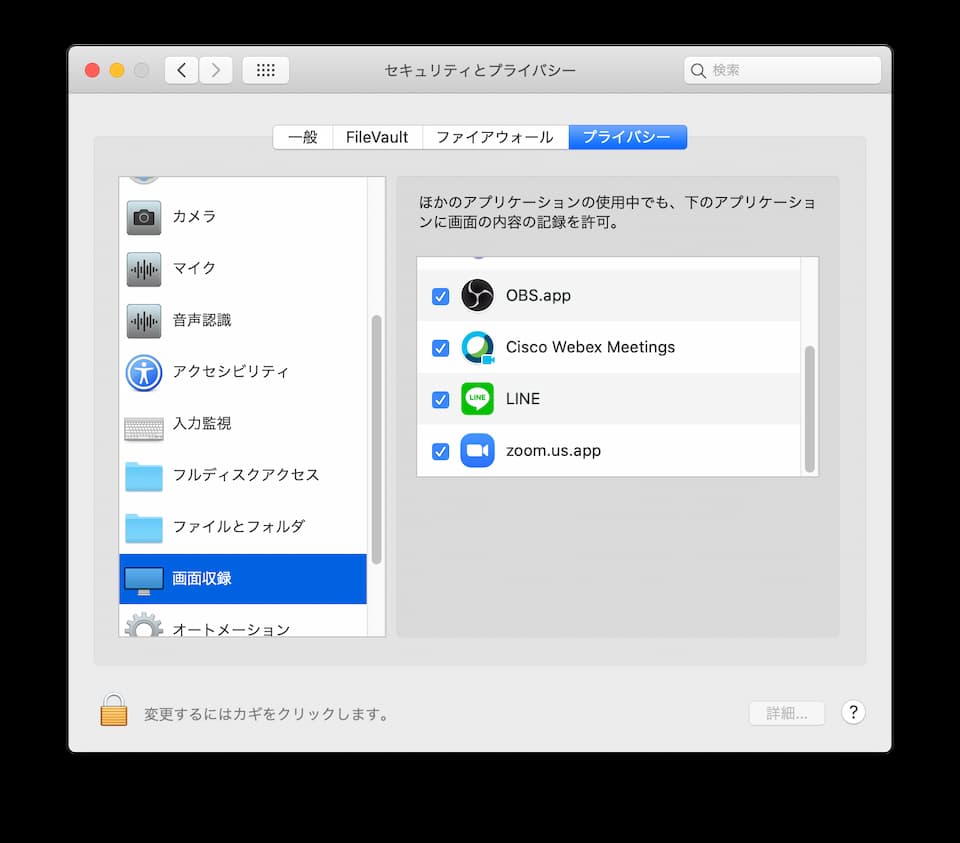
Zoomは、カメラ 、マイク、PCの画面などの情報を外部に送信します。通常そのような動作をするアプリケーションに対しては、PCのオーナーがそれを許可する設定が必要になります。たとえば、Macの場合・・
システム環境設定
> セキュリティーとプライバシー
>プライバシータブ
において、カメラ 、マイク、画面収録について、Zoomアプリケーションにその利用を許可する必要があります(右図参照)。
3. ビデオ会議に参加するには
あなたが招待された場合
先に Zoom クライアントを起動する場合
- Zoomクライアントを起動します。
- ホーム画面から「参加」をクリック
- 案内された会議のIDと氏名を入力
- 参加のためのパスワードを入力
- ダイアログが表示されます。
「コンピュータオーディオに参加する」をクリック
- ホストがあなたの入室を許可すると参加できます。
招待 URLをクリックする場合
- はじめに招待URLについて
- 短いURL:接続情報のみ
- 長いURL:パスワード込みになっています。
- ブラウザが起動して、その後の操作に関するダイアログが出ます。
- インストール済みの場合は、再度インストールする必要はありません。
- Zoomアプリを使用する手順を選択すると、Zoomクライアントが起動します。
- ダイアログが表示されます。
「コンピュータオーディオに参加する」をクリック
- ホストがあなたの入室を許可すると参加できます。
4. ビデオ会議を主催するには
あなたが会議を主催して、他の方を招待する場合
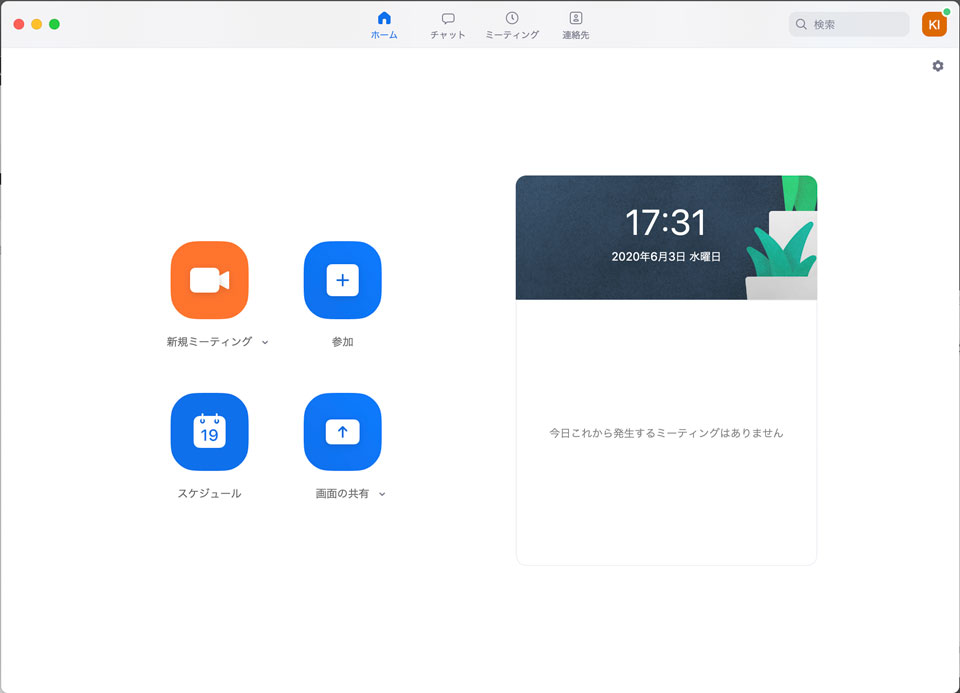
Zoom クライアントを起動します
通常のアプリケーションの起動と同じです。右のような初期画面が表示されます。
今すぐ開始する場合
- 音声をつなぐ」ダイアログが表示されます。
「コンピュータオーディオに参加する」をクリック
以上で、会議室が準備されて、即招待可能になります。
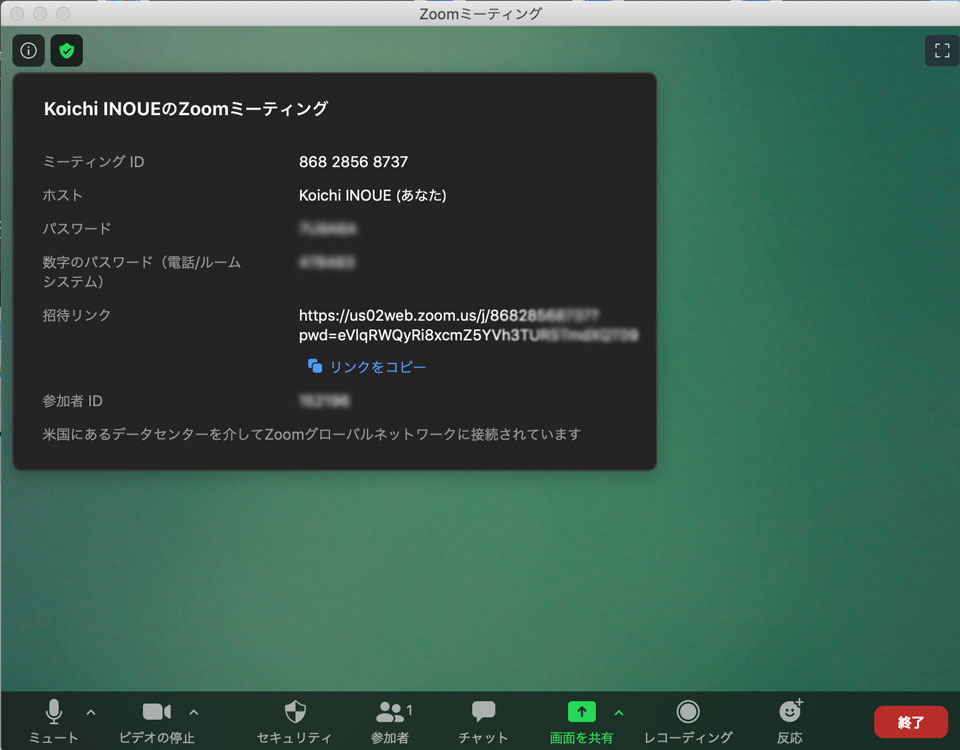
- 画面左上の i アイコンをクリックすると、以下の情報が表示されます。
- 会議の接続情報を、メール等で案内
- 招待相手が Zoom クライアントをインストール済みの場合
ミーティングIDとパスワードをメール等で送信すればOK
- 招待相手が Zoom クライアントを持たない可能性がある場合
招待リンクをメール等で送信することで、Zoomクライアントのインストールに誘導されます。
会議をスケジュールする場合
- 会議名、開始予定時間、の記入と、カレンダーの指定他オプションを指定
注)何らかのカレンダーアプリケーションとの連携が必要になります。
- 指定したカレンダーシステムへの情報転送が求められます。
- 会議の接続情報を、メール等で案内
- 招待相手が Zoom クライアントをインストール済みの場合
ミーティングIDとパスワードをメール等で送信すればOK
- 招待相手が Zoom クライアントを持たない可能性がある場合
招待リンクをメール等で送信することで、Zoomクライアントのインストールに誘導されます。
会議開始後のホスト業務
あなたがホストとして、他を招待した場合、被招待者が「入室許可」を求めてきます。あなたが「許可」をクリックすることで、被招待者が入室します。
5. 会議中のオペレーション
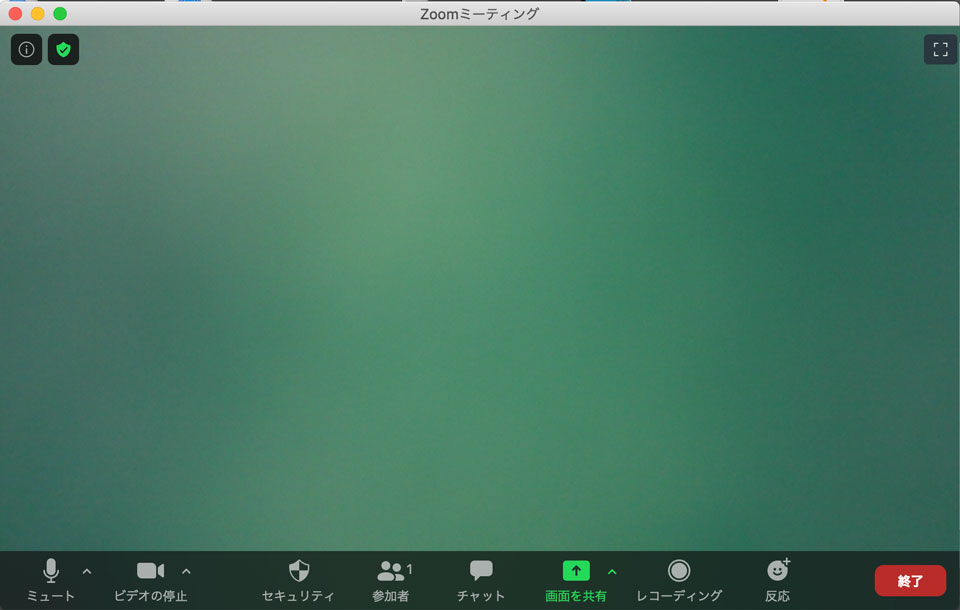
Zoomの画面上のアイコンについて
マウスをウインドウに乗せると以下のアイコンが表示され、各種の操作が可能になります。
- マイク:音声ののオン・オフ
- ビデオ:Webカメラのオン・オフ
- セキュリティー(ホストのみ):参加者の権限設定その他
- 参加者:参加者リストと自身の表示名の変更
- チャット:チャット用のサブ画面が表示されます
- 画面の共有:起動中の他のアプリケーションのウィンドウを参加者の画面に送信することができます。
- レコーディング:会議の録画(一般にホストのみに権限があります)
- 反応:拍手・Good Job などのアイコンが送信されます。
マイクとカメラ
- マイク:マイクの ON/OFF のトグルスイッチです。
基本的には発言する時以外は OFF です。
- カメラ:Webカメラの ON/OFF のトグルスイッチです。
基本的には発言するとき以外は OFF(通信負荷軽減につながります)。
会議の「空気」によっては、カメラOFFが失礼な印象を与える場合もあるので、他の参加者の動向を見て判断しましょう。
参加者
- 参加者アイコンをクリックすると「参加者ダイアログ」が表示されて、会議参加者全員をリストで確認することができます。
- 自分自身の表示名は「詳細」>「名前の変更」で変更可能です。
- 同様に「詳細」>「プロファイル画像の編集」も可能です。
- あなたがホストの場合は、ホスト権限を他者に渡すなども可能です。
チャット
参加者全員とチャットでメッセージの共有が可能です。
- 「全員(皆様)」を使うと参加者全員へメッセージの一斉送信ができます。
- 特定の参加者を選んでプライベートに送信することも可能です。
- URLを記載すると、そのままリンクになります。
- ファイル添付機能を使うことで、資料の提供も可能です。
画面の共有
あなたのPCの画面を参加者全員で共有することができます。
- 共有ボタンをクリックすると、ウインドウの選択画面が表示されます。
- 一般的には、ブラウザなど特定のソフトウエアを選択して共有します。
- 音声を含むコンテンツを共有する場合は「音声を共有」にチェック
- 複数の画面を共有したい場合は、PCのデスクトップ全体を共有することも可能です(プライベートなものが公開されないよう注意も必要です)。
- Zoomが用意したホワイトボードも使えます
レコーディング
基本的にはホストのみがその権限を持ちますが、ホストのセキュリティー設定によって、参加者が自身で録画することも可能になります。
- 録画ボタンを押すと、画面の収録が開始されます。
- 一時停止、停止が可能になります。
- 会議終了後、記録映像が保存されます。保存先は、Zoom > 設定 > レコーディング の部分で設定されています(変更可能)。
- Zoomとの契約形態によっては、録画ボタンを押した際に「このコンピュータにレコーディング」と「クラウドにレコーディング」の選択ができる場合があります。録画情報の共有を前提とする場合は、クラウド録画を選択しておくことで、事後アップロードの手間を省くことが可能です。
反応
- 拍手・Goodなどで、「称賛」「賛同」等の意思表示が可能です。
これらは基本的に一定時間が経過すると画面から消えます。
- 発言を求める場合には「手を挙げる」を使います。
これは「手を降ろす」をクリックするまで消えません。
付記
- ヘッドフォンを用意しましょう。あなたのスピーカーから音が出ていると、それをあなたのマイクが拾って相手にフィードバックしてしまいます(ハウリング)。主音声の邪魔になりますので、必ずヘッドフォン等を用意してください。
- スマホやPCの内蔵マイクは、音質の良くないものもあります。下記に紹介する録画等を行なって、自分の音声について確認し、状態が悪い場合は、別途マイクロフォンを用意しましょう。
- Zoom では、マイクに入る音量で、複数参加者の中から話者を自動選択し、話者のカメラにフォーカスします。あちこちから同時に喋るとうまくいかないので、タイミングを見極めて話すことが必要です。
インターネットはパケット交換方式なので、タイムラグが必ず生じます。リアルタイム感はありますが、常に若干の時差があります。
6. 参考:Zoom の一人芝居でプレゼン動画
Zoom は誰も招待していない状態でも「録画」が可能です。この機能を使うと、オンライン講義のような形式で、語ったり、資料を見せたりする動画を作成することが可能です。
- 尚、Zoomとの契約形態によっては、録画ボタンを押した際に「このコンピュータにレコーディング」と「クラウドにレコーディング」の選択ができる場合があります。録画情報の共有を前提とする場合は、クラウド録画を選択しておくことで、事後アップロードの手間を省くことが可能です。
- 九州産業大学の教職員の方は、Panopto との連携で、Zoomのクラウドレコーディングは自動的に Panopto のMyフォルダに入ります。
APPENDIX
Zoomのサイトで、ビデオ会議をスケジュールするには
この情報は、あまり必要ないかもしれません。
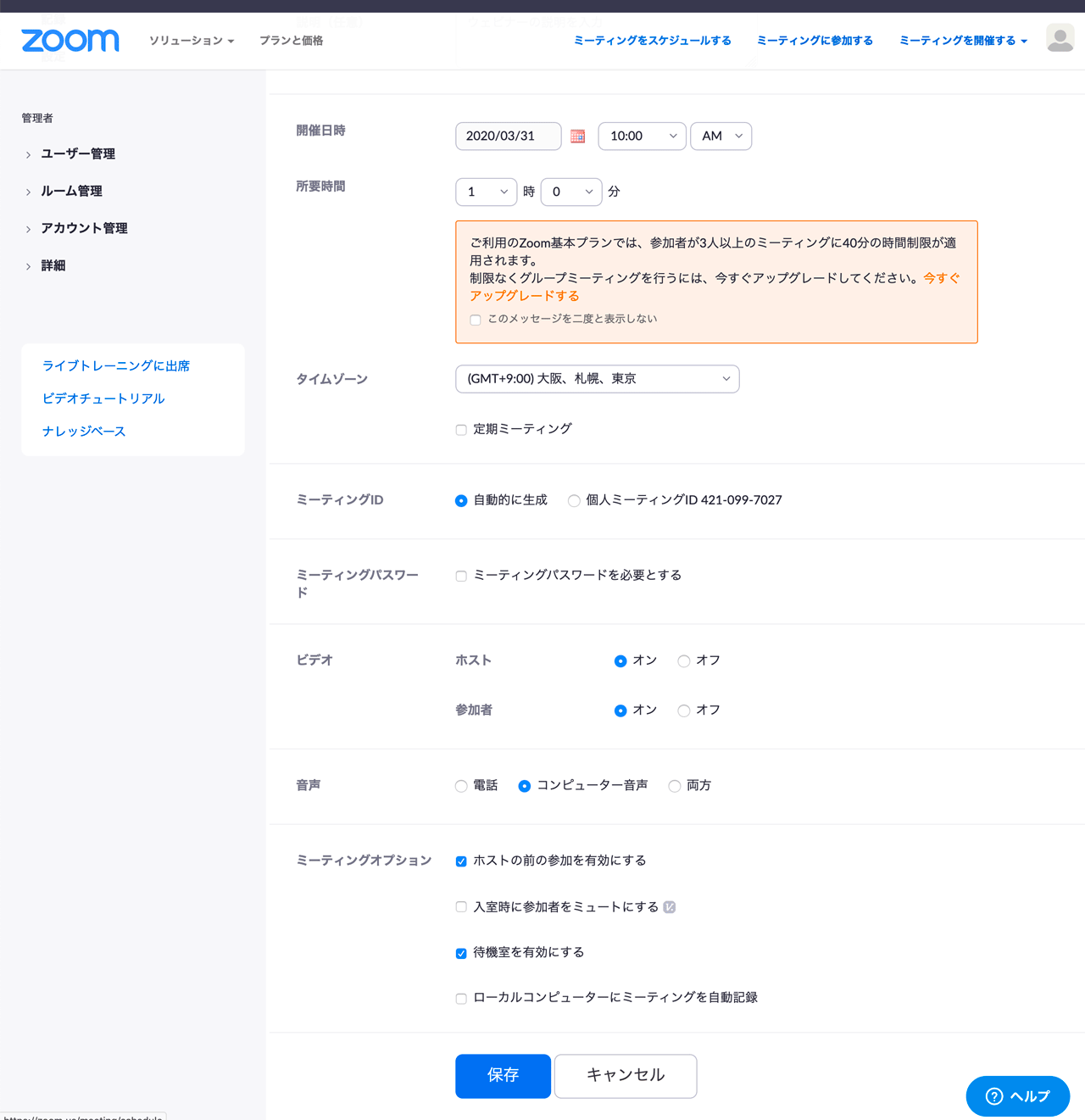
- 「ミーティングをスケジュールする」をクリック
右図のような感じで設定>保存
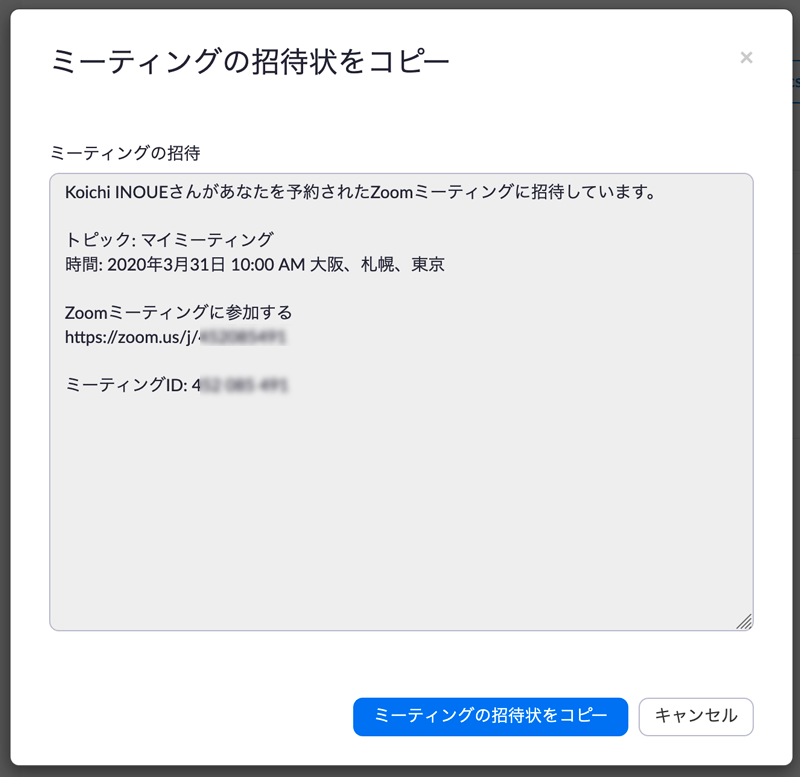
- 「ミーティングの招待状をコピー」をクリック
右図のような案内文が表示されます。
これをコピーして招待相手にメールで送ればOKです。
- 以上