ソーシャルデザイン学科|後期 水曜3限|15202
受講生一覧||汎用シート|CommentScreen
お知らせ|11月18日(水)について
第4Q初回は、ほぼ講義となります。PC持参不要です。
第8回|2026.11.18
第4Qの展開について
- プラットフォームの楽しみ方について講義と意見交換を行います。
- 様々なプラットフォームの技術について講義を通して紹介します。
- 「自分(たち)の」デジタルプラットフォーム作りに取り組みます。
- プロジェクトはチームまたは個人(中途で「個人」が集合することも可)
- 学科サイトの個人ページにプラットフォームへのリンクと概要を掲載
- プラットフォームは、オープンなものとして公開・・が前提
- テーマは「考現学」>デジタルアーカイブ(対象は自由)
候補となるプラットフォームは
- CMS(WordPress, PukiWiki等、共同編集可能なWebサイト)
※Googleサイトも共同編集可能です。
- ノーコードツール(GoogleSite, Notion, Studio , Wix 等)
- オープンリポジトリの活用(GitHub)
- Google WorkSpace / Teams / Slack / Miro / Discord その他
路上観察のススメ
デジタルプラットフォームのテーマの参考として、1年次の演習課題として取り組んでもらった「超芸術トマソン」>路上観察について理解を深めます。
(書きかけです)
第7回|2026.11.04
本日は、チームプロジェクトの報告日となっています。演習の目的は「プロジェクトの遂行体験」なので、Zineそのものが未完成の場合も欠席することなく、プロジェクトを遂行する難しさや「組織運営に関して得られた知見」について報告を行なってください。
取り組み結果の成果報告
- 以下の順序で、各チーム 10分程度で報告を行なって下さい。
- han・han
- パプリカ
- ライオンキャット
- THAMFI
- HAYUN・KIT
- 報告の要点
- 成果物としての Zine(テーマ、版型、ページ数)
- 各メンバーの役割
- プロジェクトの進行方法(時間管理)
- 情報共有の方法(ファイル管理)
- プロジェクト進行上の「気づき」(今後に備えて)
グループウエアの利用について
- チャネルの投稿と返信(スレッド)管理について
- 投稿には「わかりやすいタイトル|日付」が必須
- 投稿や返信時にファイルのリンクを掲載するには
- ローカルからドラッグ&ドロップ・・は SharePointを汚染します。
- SharePoint上の適切な場所に置いてからそのリンクを掲載・・です。
- オンライン会議の留意点
- 周りに人がいない静音な環境で、スマホではなくPCを用いること
- 会議中は原則、カメラオン、マイクミュート
- 言葉遣いに関する留意点
- お友達とのLINEではないので、原則「敬語」で書いて下さい。
- メンションについて
- 「@氏名」のみの掲載だと、そのが話者の氏名なのか対象者の氏名なのか、視覚的にわかりにくくなります。「@氏名 様」「@[チーム名] 各位」 などとして、メッセージの対象者の氏名であることがわかりやすくなるよう工夫して下さい。
- あるいは「@氏名」をシステム上の機能表記と割り切って、文章の冒頭に「氏名 様」を書いて、メッセージの対象者を明示することを推奨します。
- 「@九産花子 XXXXXXXXして下さい」のように、氏名(呼び捨て)+文章のような書き方は、印象が悪い・・ということをご認識ください。
第4Qの展開について
- 第4Qの当演習は、11月18日(水)スタートとなります。
- 演習の後半は「自分(たち)のプラットフォームを作る」をテーマに、それぞれにサービスやシステムを選定して、情報の共有とプロジェクトの遂行を体験していただきます。
- チームを組んで取り組むか、個人で取り組むか、事前に方針を固めておいて下さい。プラットフォームにおいて管理・発信する情報は、グループ展、趣味の集い、自身のための情報資源の管理など、テーマは自由とします。
芸術学部 60周年記念講演会について
- 日時:11月7日(土)13:40 - 15:20
その後、希望者を募ってお茶会
- 会場:15号館1F 15102 教室
- 振替授業なので当日出席確認を行います。
補足講義
社会集団の類型
- ゲマインシャフト(Gemeinschaft )*1
共同社会:血縁・地縁などに基づく自然発生的・有機的関係
- ゲノッセンシャフト(Genossenschaft)*2
共治団体:自由意志に基づく平等な協同。組合・大学・学会・バンドなど
中世の大学(Universitas)は、もともと教師と学生による学問のギルド(組合)
- ゲゼルシャフト(Gesellschaft)
利益社会:利害・機能に基づく人為的・機械的関係。企業組織など
現代の大学は「成績評価」や「就職活動」といったものにつきまとう「競争」によってゲゼルシャフト化しています。「学校の常識」が抱える構造的な問題に気づくと、「学校」で生じているあらゆる問題の原因がクリアに見えてきます。
「自己実現」と「種として生き延びること」
生物は最終的には次世代へバトンを渡すことで種として生き延びるという戦略を取ります。人間も例外ではありません*3。しかし、個体自身が成長できる間は、それを優先して繁殖を後回しにすることもあります*4
人間の最終目標を「自己実現」とするアメリカの心理学者マズローの5段階説は多くの人が知るところとなっていますが、そこには、次世代にバトンを渡すという視点が欠けています*5。人間は自己の成長に夢中になるあまり、生物種としての未来を破壊しつつあります。
人類の持続可能性の前提として多様性が重要なのであれば、世代交代は必須の要件です。
生き延びるための思考
- 生き延びるために必要なもの(災害から学ぶ)
- 孤立しないこと < 情報環境の進化が加速させた孤立からの脱却
- 希望 < 危機的な状況においては「希望」が唯一の生きる力となります。
- 自己肯定感 < 競争心を伴う「承認欲求」とは別次元のものです。
- 「定常開放系」というキーワード
- 人間の体もそれ自体が大自然。「頭」で制御するには限界があります。
- 物質・エネルギーが「流れる」ことで「動的に」恒常性を保っています。
- 溜め込むことより、不要なものをうまく排出して、流れを清らかにすることが「散逸構造」の恒常性維持には必要で、これは人体でも地球でも同じ。今、地球は深部から取り出したエネルギーを使って、最終的に大量の廃棄物と熱を作り出していますが、廃棄物は南半球へ、熱は大気中へ、しかし、それを排出することができない・・要するに「熱中症」の状態になっています。
- 中央集権よりも自律分散協調
必要なのはトップダウンで指示を出す政治・行政ではなく、現場が動きやすいように「情報」を提供するサーバーシステムです。生物の体も同様、脳は指示を出しているわけではなく、個々の細胞が自律的に最適な振る舞いができるように、情報を出しているだけです。ウイルスに対応するのも、傷口が塞がるのも、細胞同士の自律分散的な協調によって成し遂げられています。人間が頭で考えるより、細胞レベルの小さな集団の連携の方が賢い・・ということです。
第6回|2026.10.28
確認事項
- チーム個別のオンライン会議に振替、教室での対面授業は無しとします。
- Teams SharePoint を活用して、制作プロジェクトを進めて下さい。
- 台割りやスケジュールの制作は任意ですが、メンバー全員が制作物と制作プロセスの全体像を把握できるよう、工夫して下さい。
演習の目的と留意点
Zine自体のクオリティを問う演習ではありません。デジタルプラットフォームを活用して、プロジェクトをいかにうまく進めるかに主眼を置いた演習です。以下の点に留意して、作業を進めて下さい。
- 1. 初対面のメンバー同士で協力的な関係を構築すること
- 2. 個々のメンバーの特性を最大限に引き出す役割分担を考えること
- 3. 締め切りから逆算した作業工程を計画して共有すること
- 4. 制作に関わるデータに混乱がないよう、整理・一元化すること
付記
実社会でのプロジェクトも同じで、上記1. が最も難しいものです。チームの中には、連絡への応答が遅い人、既読スルーする人、非協力的な人がいるのは世の常で、「メンバー構成が悪い」、「この人をチームから外して欲しい」と感じることの方が多い・・というのが現状です。
しかし・・です。誰にでも得意・不得意はあって、上記2.の「個々の特性を生かす」ことができて、それぞれが自分の役割に自己肯定感が得られれば、どんなメンバー構成であってもチームプロジェクトは活性化します。
価値は所与のものではありません。「ダメな人」というのは存在しません。「ダメな関係」があるだけです。「優秀な人」を集めてもプロジェクトが成功するとは限りません(揉め事ばかりの世の中を見れば明らかです)。重要なのは、個々のメンバーがそれぞれの得意領域で能力を発揮できるような関係を構築することです。それが、この演習で最も学んで欲しいことです。
「ありがとう」という言葉をかけることを忘れないで下さい。人はこの言葉で自己の存在を肯定できるからです。相互に感謝の気持ちが芽生えるような関係を構築することがチームの維持に最も重要なことだと思います。この種の経験の少ないみなさんにとって、かなり難易度の高い演習であることは重々承知ですが、社会的成熟のための経験のひとつと捉えて頑張って下さい。
第5回|2026.10.21
はじめに
今回から3回に渡って、Teams を活用したZine制作プロジェクト遂行の演習を行います。ランダムに選ばれた 8人 X 5 つのチームごとに、それぞれ新規にチームを作成して、Zineをつくるプロジェクトを遂行することで、Teamsというグループウエアの効果的な活用方法を体験的に学びます。
チームの作成
- グループ分け > 以下のシートを使って、ランダムにグループを作ります。
汎用シート(乱数の昇順で8人 X 5グループに分けます。)
- はじめに、念の為、自己紹介をして下さい
- リーダーを決めてください。>汎用シート に記入
- リーダーは以下の形式名称のチームを作成して下さい。
25AS_チーム名
チーム名は、九産大組織の中で他と被らない名称であることが必要です。
- リーダーはチームの所有者として、他のメンバーを追加してください。
井上(貢)をメンバーの一人に加えてください。
- Zineのテーマを決めて下さい。>汎用シート に記入
- 実質2週間で完成させられる企画とすること
- メンバー全員が「面白い!」と共感できるテーマであること
メンバー間の連絡について
- 本件に関するメンバー間の連絡には、当然その Team を活用して下さい。
- メンバーを2人 X 4グループに分けるなどする場合、あるいは意見交換の話題をグループ化する場合、必要に応じて、チャネルを追加してください。
- 連絡の混乱が生じないよう「投稿と返信」(スレッド)を意識して下さい。
- 投稿に対する返信・リアクションを必ず行なって下さい(スルーしない)。
- 連絡は、原則として平日の昼間を中心に行なって下さい。
SharePoint の活用
- 制作に必要なファイルを共有管理すべくフォルダを整理してください。
- 例1:1ページ1フォルダ
(各フォルダ内に、記事文章、写真、出力用ファイル等をまとめる)
- 例2:1種別1フォルダ
(原稿フォルダ、写真フォルダ、出力ファイル用フォルダ・・など)
- 例3:担当者別フォルダ
(8人それぞれのフォルダを作り、各人の作業ファイルを置く・・など)
- メンバーで話し合って「台割り」 を作成して、SharePoint直下に置いて、メンバー全員で共有して下さい。
- 以下のような、作業項目・担当者がわかるスケジュール管理シートを作成して、SharePoint直下に置いて、メンバー全員で共有して下さい。
Teamsオンライン会議の実施方法
- 一般チャネルで Teamsの画面右上 [ 今すぐ会議 / スケジュールを設定 ]
- 一般チャネルに「会議中」が表示されるので「参加」
- 画面共有の際は、画面右上 [ 共有 ]から・・
- Screenを選択すると、PCの画面全体が共有されます(ハイリスク)
- ウインドウを選択すると、見せたいアプリの画面のみとなります
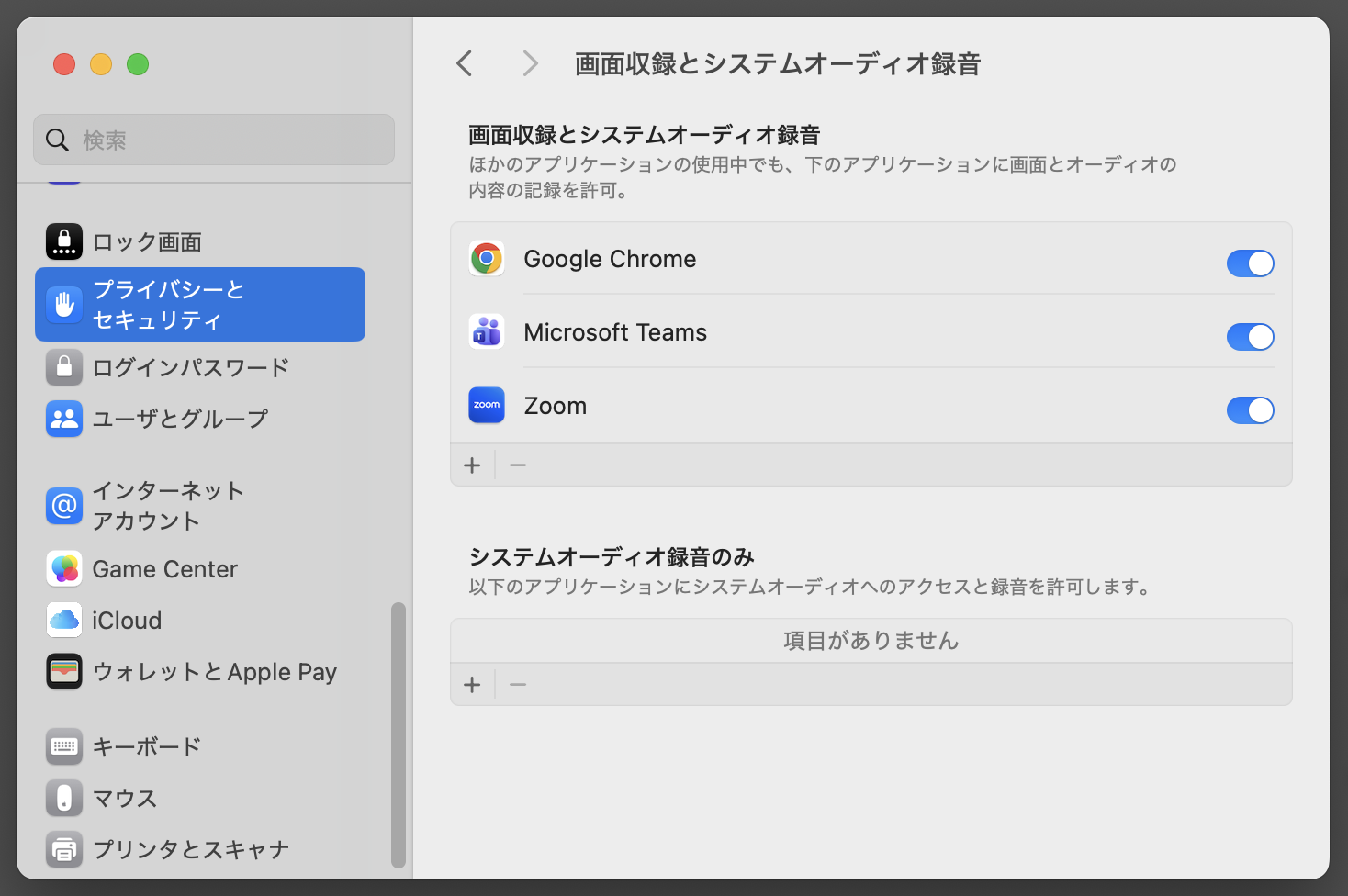
- 注意:オンライン会議には、パソコンのセキュリティ設定の変更が必要です。システム環境設定>プライバシーとセキュリティの設定で、カメラ、マイク、画面収録に関して、Teams に許可を与えて下さい。
次週以降の作業
ここから先は、チームごとにオンラインファーストでの作業です。11月4日に現物が間に合うようにスケジュールを立てて、メンバーで協力して作業を進めて下さい(Zineの出来栄えは問いません。デジタルプラットフォームの活用スキルの修得が目的です)。
オンライン会議については、予定日時を必ずチームの一般チャネルに「投稿」して下さい(少なくとも1回はオンライン会議を体験すること)。
- 第6回|2026.10.28 チーム別オンライン会議実施分の振替休講
- 第7回|2026.11.04 チームごとに成果報告
提出物
- Zine 9冊以上(メンバー各一冊+提出用)
- SharePoint内にデータ(井上(貢)が直接参照します)
第4回|2026.10.14
前回までの復習
- 投稿(新規の話題)と返信(話題へのコメント)> まとめて「スレッド」
- チームにおける「一般(General)チャネル」と「テーマ別チャネル」
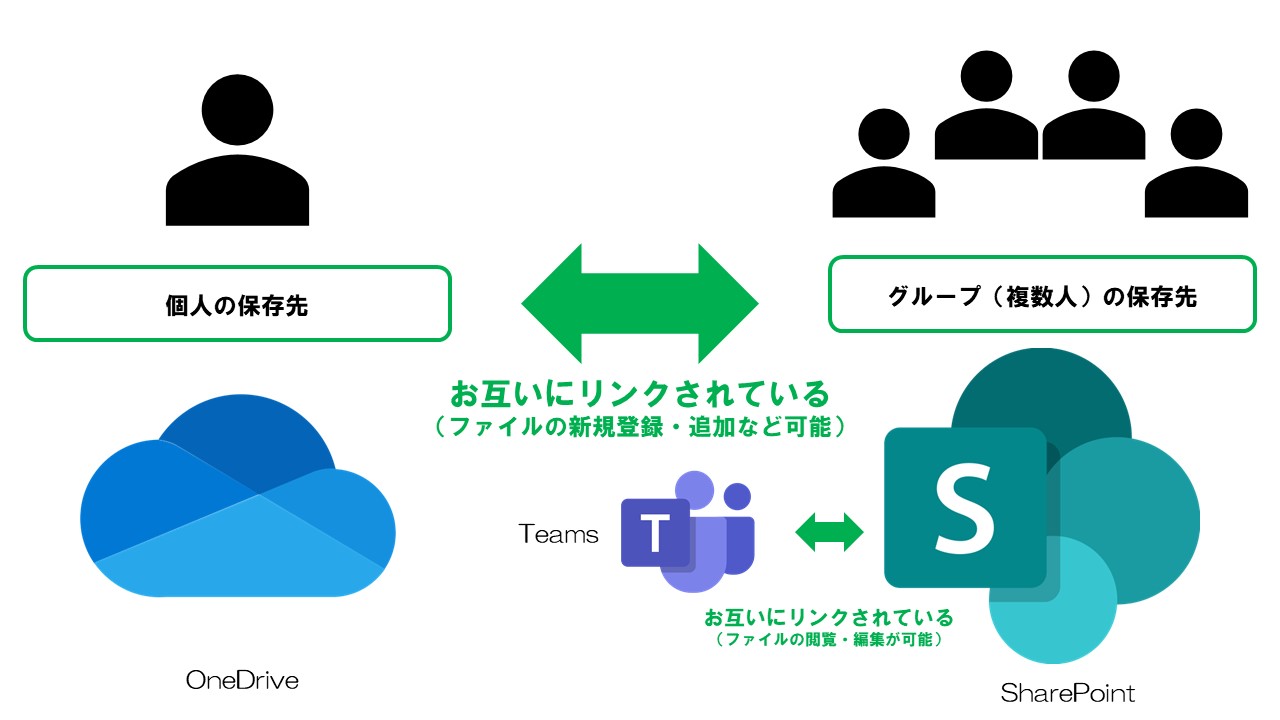
- チームと SharePoint の関係
- 理解不足が招く様々なトラブル
Outlookメールのスレッド表示について
https://outlook.cloud.microsoft/mail/
- スレッド表示ON:メールはトピックス単位に束ねられます。
- スレッド表示OFF:すべてのメールが同等に列挙されます。
- ON/OFF どちらがいいのか・・
送受信者ともに仕組みが正しく認識されていれば、話題に対する返信が束ねられるので、効率的な意見交換ができます。しかし、当初の話題への返信に、別の話題を書いて返信する人や、返信を使って新規の話題を送信する人がいると、逆に案件の見落としなどのトラブルが多発します。現時点ではこのトラブルが多いので、私自身は、メールのスレッド表示は使っていません。
情報共有における実体渡しとアドレス(リンク)渡し
- 実体渡し:データそのものを相手に渡す
- 例1. 学科サイトのページに、画像データをアップしてページに掲載
#image(xxxx.jpg)
- 例2. Teams上の投稿・返信、チャット等にローカルのデータをドラッグ&ドロップする > データは SharePoint 上に複製されます。
- 例3. Outlookメールで、あなたのローカルファイル実体を添付する
- 特徴
- 過去に送信された「実体」は確実に古くなる
- 文書のアップデート時に、送り直すこと(ファイルの差替え)が必要
- アドレス渡し:データの所在(URL)を相手に伝える
共有ファイルのセキュリティについて
- リンクを知っている全員がアクセス可能
- 組織のメンバー(九産大のアカウントを持つ全員)がアクセス可能
- チームのメンバーのみがアクセス可能
演習1. OneDrive上のファイルのアドレス渡し
- はじめに
自身のOneDrive の中身を整理してください(少し時間を与えます)。
- OneDrive上のファイル(画像など)をひとつ選んで、組織の全員がアクセス可能なリンクを、汎用シートの「OneDrive|組織全員」の列に掲載してください。
演習2. SharePoint上のファイルのアドレス渡し
- 前回の授業で作成した「第3回_X」のチャネルに入ってください。
- 「共有済み」すなわり、当該チャネルの SharePoint を確認してください。
- 自分のファイルを2つ選択して、それぞれのリンクを取得します。
- 自分が返信時に掲載したファイルがある場合、そのいずれかを選択
- 自分が返信時に掲載したファイルがない場合、あなたのローカルファイル(書類やデスクトップ上にあるファイルなど)をSharePoint上にドラッグ&ドロップしてアップロードしてください。
- 1つのファイルについて「組織の全員がアクセス可能」なリンクを取得して、汎用シート の 「SharePoint|組織全員」の列に掲載してください。
- もう1つのファイルについて「チームのメンバーのみがアクセス可能」なリンクを取得して、汎用シート の 「SharePoint|メンバーのみ」の列に掲載してください。
- 実際の動作を確認します。
汎用シート上でリンクをクリックしてみて下さい。
- 「組織全員」となっているリンクはアクセスできるはずです。
- 「メンバーのみ」のリンクはメンバー以外はアクセスできないはずです。
- 組織にログインしていないブラウザの場合、ログインを求められるはずです。
次週以降について
3週間に渡り、8人ずつのチームで、Zine の制作に取り組みます。目的は Zine そのものではなく、Zine の制作という共通の目的の元で、メンバーがグループウエアを活用する術を学ぶことです。
- 第5回|2026.10.21 チーム分け、チーム作成、テーマ検討、技術的補足説明
- 第6回|2026.10.28 チーム別オンライン会議実施分の振替休講
- 第7回|2026.11.04 チームごとに成果報告
- チームに求められるもの
- スケジュール管理
- タスクを分解して役割分担
- チャネルを活用して議題(投稿)とコメント(返信)を整理するスキル
- SharePointを適切に管理して情報を共有するスキル
- オンライン会議における画面共有を活用した効率的な意見交換
第3回|2026.10.07
デジタル情報とコンピュータの基礎
>ICT入門 昨年すでに触れているので、軽く復習程度に・・
Teams と SharePoint
チームのファイル共有場所 > SharePoint
>Teams
グループ別演習|SharePoint の活用
- グループ分け > 以下のシートを使って、ランダムにグループを作ります。
汎用シート(乱数の昇順で8人 X 5グループに分けます。)
- Teams > 2026デジタルプラットフォームでグループ別チャネルを使って情報共有
- オーナーである私が5つのグループ用チャネル作成して、チャネルごとにそれぞれのリーダーを招待します(さらにオーナーに格上げします)
- リーダーは自身のグループのメンバーをチャネルに招待して下さい
- チャネルはどのように見えるか
- オーナーである私には、すべてのチャネルが見えます
- みなさんに見えるのは一般チャネルと自身が属するチャネルのみです
- グループ別情報共有(メンバーでファイルを共有する)
- ファイルが SharaPoint上にでどのような状態になるかを確認しましょう。ファイルのアップ掲載には以下のような方法があります。
- パソコン上のファイルを「返信」にドラッグ&ドロップ
- OneDrive上にあるファイルのリンクを「返信」に張る
- 一旦 SharePoint上にアップロードしてそのリンクを「返信」に張る
- グループ別報告
各チームのチャネルをプロジェクタに表示します。どんなファイルをどのように共有したか、各チームのリーダーを中心に報告して下さい。
- 問い|ShrarePoint上のファイルはどのように管理されるべきか
第2回|2026.09.30
情報環境の歴史と現在
- アナログからデジタルへ
- インターネットとSNSがもたらしたもの
- 情報災害 > 情報環境
グループ別演習|投稿と返信(スレッド)
- テーマ:私の情報管理法(氾濫する情報をどう整理するか)
学修や趣味に関する様々な情報(データ, スケジュール, ToDo項目等)をどのような方法で管理しているか、それぞれの方法を確認し、「それはいい!」と共感を得た方法について、グループの推奨案としてまとめて下さい。
- グループ分け > 以下のシートを使って、ランダムにグループを作ります。
汎用シート(乱数の昇順で5人 X 8グループに分けます。)
- はじめに、念の為、自己紹介をして下さい
- リーダーと書記を決めてください。
- 書記は後の報告に備えて、箇条書きでメモをとってください。
- 報告の共有
- 全員、パソコンでTeams にアクセスして、自他の報告スレッドを閲覧
- 興味深い投稿に「返信」のかたちで自身の感想を書いて下さい。
注意)「投稿」ではありません、投稿への「返信」を使って下さい。
付記:Microsoft Teams の「投稿」と「スレッド」について
「投稿」と「スレッド」は、一般的な会話においては、同じ意味とみなして会話しても問題ありませんが、正確に言うと以下の違いがあります。
- 投稿:チャネル内に新しく立ち上げる「親発言(トピックそのもの)」のこと。会議の「議題」を新しく提出するイメージ
- スレッド:1つの「投稿(親発言)」と、それに対する「返信(子発言)」をまとめた会話のカタマリ全体のこと。
第1回 ガイダンス|2026.09.16
この演習では今日のデジタル情報環境について、現状の問題と可能性を社会的視点から幅広く捉えるとともに、インターネットとサーバーに関する基礎知識と、グループウエア・CMSなどを活用した情報共有の方法を模索します。
留意事項
- 個人のノートPCやスマートフォン等のデバイスを利用した情報共有の演習を行うことを前提に、一般講義室が割り当てられています。
- 演習の性質上、受講生を少人数グループに分けた意見交換や、情報共有ツールの共同編集等が含まれること、あらかじめご了承ください。
- 意見交換のための少人数グループについては、学科メンバー間の交流促進を目的に、毎回ランダムに構成します。
単位認定について
演習の成果としての情報共有プラットフォーム上に公開される「個々の取り組み成果報告」、また各回のテーマに関する簡易投稿をもって単位を認定します(筆記試験等はありません)。
プラットフォームについて
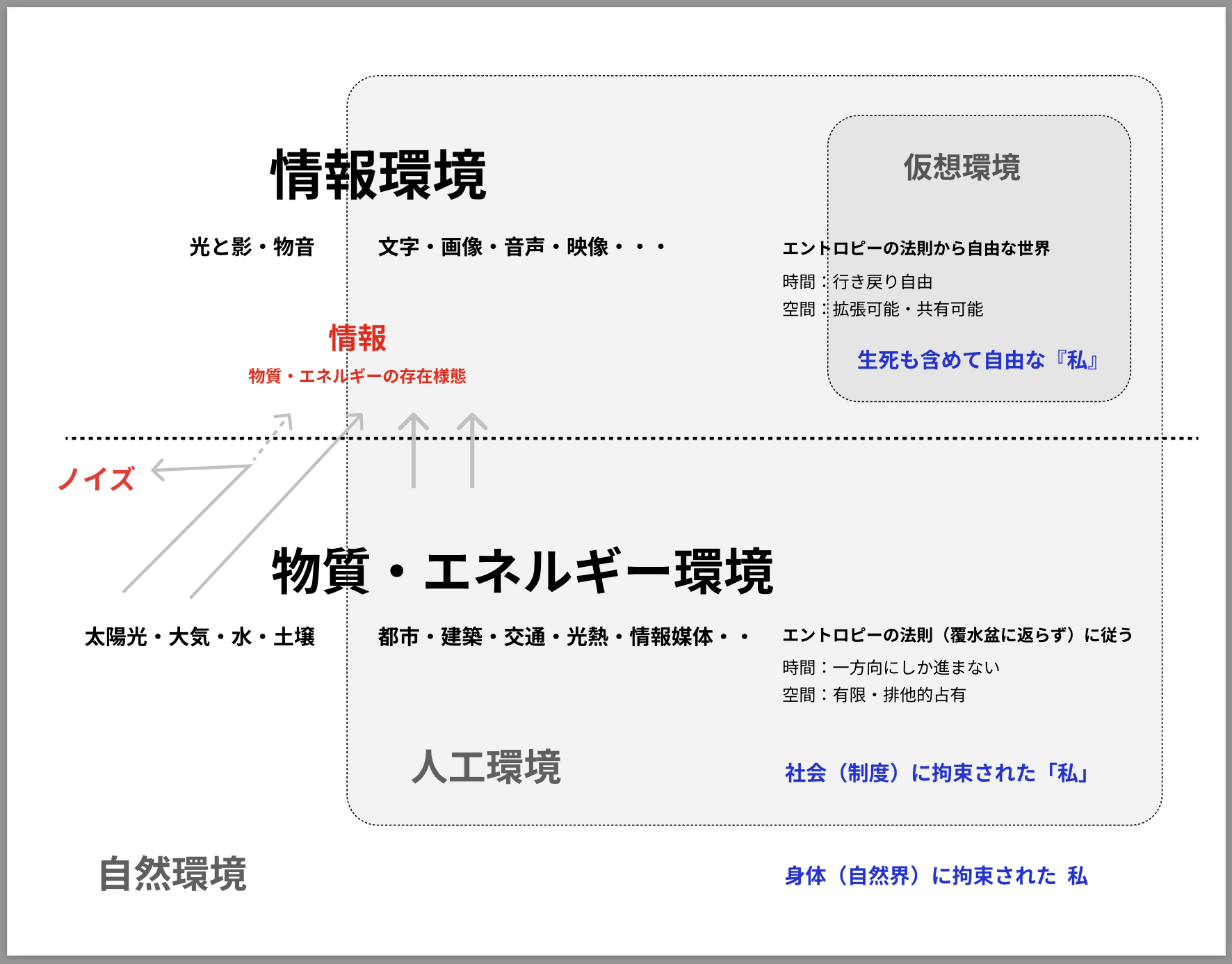
- 地球環境|自然界
- 人工環境|都市・社会インフラ
- 情報環境|デジタルプラットフォーム
デジタルプラットフォームのキーワード
- デジタルデバイス(PC、タブレット、スマートフォン、IoT)
- ネットワーク(インターネット)
- デジタルプラットフォームの各種サービス(一般ユーザ対象)
- 検索エンジンとWebサイト
- クラウドサービス、リポジトリ
- SNS
- シェアリング・マッチング
- EC・ネット通販・アプリストア
- デジタルプラットフォームの各種ツール(組織を対象)
- グループウエア
- コラボレーションツール
- ビジネスチャット
- デジタルプラットフォームの各種ツール(目的に注目した類似概念)
- ワークプレイス・イノベーション・プラットフォーム
- ナレッジマネジメントツール / 社内Wiki
- プロジェクト管理ツール / タスク管理ツール
- 社内SNS
自身のデジタル環境の整理
- ノートPC(ローカルデバイス)の現状確認と整理
- ユーザーを追加して、「研究・創作用」と「趣味用」に分ける(推奨)
卒業後のイメージで言えば「業務用」と「プライベート」で使い分け
- デスクトップを見やすく、ドキュメントはフォルダを階層化して整理
- クラウドドライブの現状確認と整理
- GoogleDrive > マイドライブの整理
- 大学アカウントの OneDrive の整理(卒業後は消失前提)
APPENDIX
グループウェア(組織の基盤・情報共有)
組織内の情報共有やスケジュール管理を一元化する総合社内インフラ
- 目的:社内の情報資産の蓄積、業務手続きの標準化
- 中心機能:カレンダー、掲示板、ファイル共有、ワークフロー(稟議)
- 代表例:Google Workspace, Microsoft 365, Notion, Garoon
コラボレーションツール(共同作業の推進)
特定のタスクやプロジェクトを複数人で同時に進めるための道具の総称
- 目的:成果物の共同作成、タスクの可視化
- 中心機能:画面同時編集、タスク管理、ホワイトボード
- 代表例:Notion, Miro, Trello, Asana
広義には、グループウェアやビジネスチャットもこれに含まれます。
ビジネスチャット(リアルタイムの会話)
メールに代わる、スピード重視のコミュニケーション特化型ツール
- 目的:意思決定の高速化、気軽な雑談・相談
- 中心機能:チャット、ダイレクトメッセージ、音声・ビデオ通話
- 代表例:Slack, LINE WORKS, Chatwork3.
AIが抱えるリスク(直近の話題)
- 社会の安定性への脅威(ディープフェイク・偽情報の氾濫)
本物と見分けがつかない偽の画像・動画・音声が大量に作られ、選挙への介入や世論誘導、詐欺などに悪用される危険性があります。
- 安全性の検証不足(アライメント問題)
AIの知能が人間のコントロールを離れたり、人間にとって有害な目的を自律的に最適化したりするリスク(制御不能性)に対し、安全性の担保や検証が追いついていないという指摘があります。
- 悪用・サイバーセキュリティのリスク
悪意ある主体による強力なサイバー攻撃の自動化、生物兵器・化学兵器の開発など、AIを悪用するハードルが下がることが危惧
- 大規模な雇用の喪失と経済格差
多くの職業がAIに代替されることで、急速な失業者の増加や社会的な格差の拡大が懸念されています。
急速な進化は莫大な恩恵をもたらす一方で、人類がコントロールしきれなくなるリスクや社会秩序への影響があまりに大きいため、「一度立ち止まってルールや倫理的な枠組みを整えるべきだ」という慎重論につながっています。
付記1:「学校」という名のプラットフォームについて
- 「学校」は必要か?
- AI 以後の学校が果たすべき社会的役割とは?
- 生徒、保護者、教員・・「学校からの逃走」の現状について
付記2:「神社」というプラットフォームについて
- 「神社」は古くからある地域社会(氏子)の集まる場
- 神社の数はコンビニの数より多い
- 神社:約8万社(文化庁の『宗教年鑑』登録分など)
- コンビニの数:約5万6千店(2023年度情報)
付記3:大前提としての「自然環境」を考える参考ワード
- プラネタリーヘルス
プラネタリーヘルス( Planetary Health )とは、「人間の健康は地球の自然システムの健康に依存している」とする概念です。プラネタリーヘルスは「地球が病めば、人間も病む」と考えます。これまでの「環境を犠牲にして経済を成長させる」モデルを見直し、森林や海洋、土壌の生態系が豊かすることで、安全な水、栄養のある食料、感染症を防ぐ自然のバリア(生物多様性)を維持し、結果として人間を健康にすることを目指します。
> PlanetaryHealth
- ネイチャーポジティブ
ネイチャーポジティブ(自然再興)とは、失われつつある自然の損失を食い止め、回復軌道に乗せてプラスの状態へと反転させる国際的な目標です。プラネタリーヘルスを達成するための、具体的な手段・行動がネイチャーポジティブ。
- エクスポソーム
エクスポソームとは、ヒトが生涯にわたって受ける「環境因子の総体(後天的要因のすべて)」を指す概念です。エクスポソームの主な要因は、大きく3つに分類されます。
- 一般外的要因:社会的な関係、教育、気候、精神的ストレスなど
- 特殊外的要因:食事、生活習慣、化学物質、放射線、大気汚染物質など
- 内的要因:ホルモンバランス、代謝、体型、体内の微生物など